Vender e receber
Do carrinho ao recibo: como fechar uma venda com uma ou várias peças, receber por Pix, crédito ou débito e manter o histórico do cliente.
A venda passo a passo
- 1Em Peças, toque em + Carrinho em cada peça que o cliente vai levar. O carrinho fica salvo mesmo se você fechar o app.
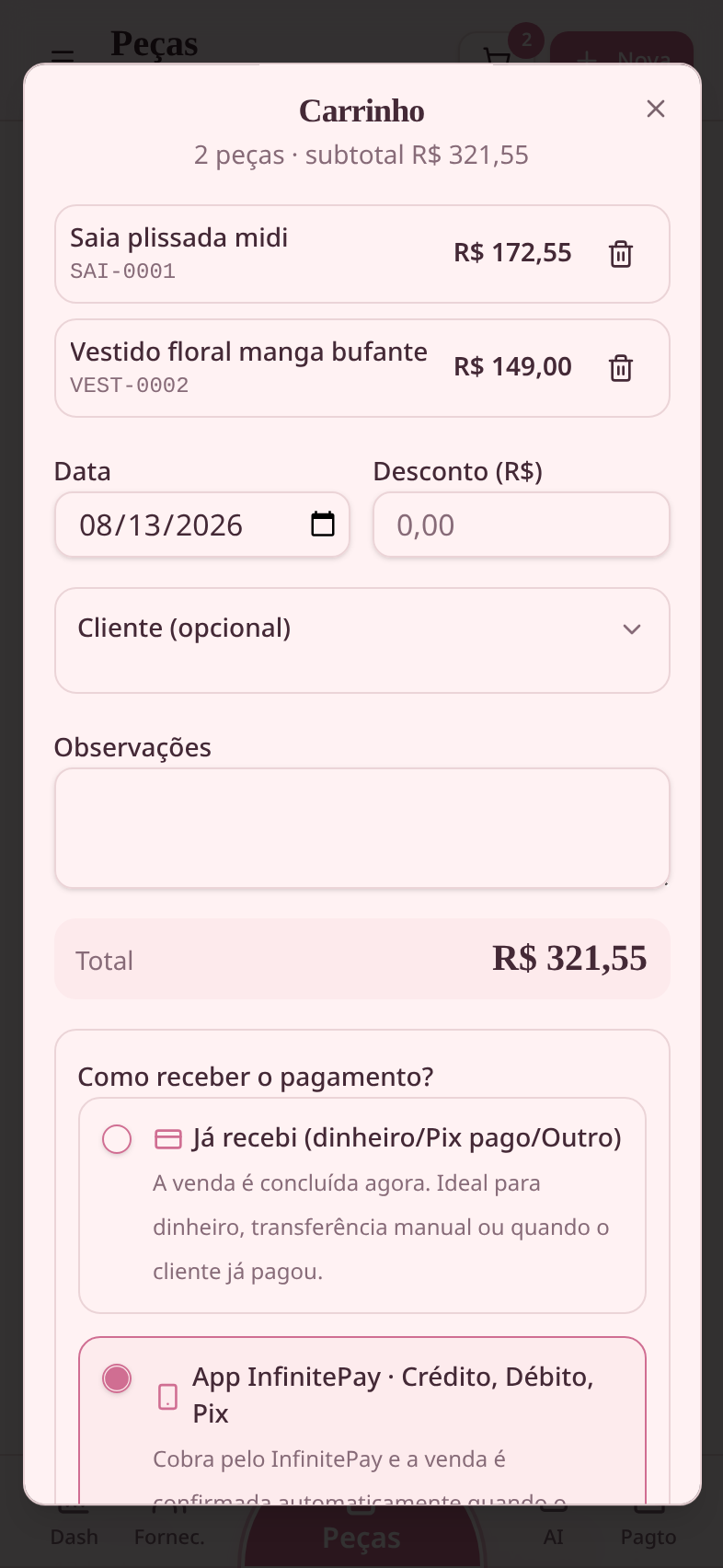
- 2Abra o carrinho no ícone do cabeçalho e confira os itens e o total.
- 3Se quiser, aplique um desconto na venda inteira.
- 4Informe o cliente: nome, e-mail, telefone, CPF, data de nascimento e endereço. Os campos são opcionais e têm autocomplete — se o cliente já comprou antes, basta começar a digitar.
- 5A data vem preenchida com hoje; só altere se a venda for retroativa.
- 6Escolha a forma de recebimento e finalize. A venda vai para Vendas e as peças passam para o status Vendido.
Formas de recebimento
App InfinitePay (padrão): cobra pelo app — crédito e débito com o celular ou a maquininha, ou Pix por link e QR Code. A venda fica pendente até a confirmação, que chega sozinha.
Já recebi: dinheiro, Pix direto na sua chave ou maquininha de outra empresa. A venda é concluída na hora e entra normalmente nos relatórios e repasses.
Checklist de preparação para usar a InfinitePay
Antes de cobrar a primeira venda, confira se você tem tudo pronto. Isso evita surpresa no caixa no meio da venda:
- ✓Conta InfinitePay criada — abertura gratuita pelo app ou site, com os dados do seu brechó e CPF/CNPJ ativo.
- ✓App da InfinitePay instalado no mesmo celular/tablet que você usa o Meu Brechó (Android ou iPhone).
- ✓Celular ou tablet com internet — Wi-Fi ou 4G/5G, para abrir o app de pagamento e receber a confirmação.
- ✓Peças cadastradas no Meu Brechó — pelo menos as que estão na arara ou no estoque pronto para vender.
- ✓Forma de receber cartão definida: maquininha InfinitePay já pareada ou Tap to Pay ativado no app para cobrar pelo celular.
- ✓“Habilitar Checkout Integrado” ligado no app da InfinitePay, necessário para cobrança por Pix e link de pagamento.
Se você não tiver maquininha, o InfiniteTap (celular como maquininha) já resolve. Se a venda for toda em dinheiro ou Pix direto, o app InfinitePay ainda é opcional — marque “Já recebi” no carrinho.
Receber com a InfinitePay
Quando a conta e o app estão prontos, a cobrança funciona assim:
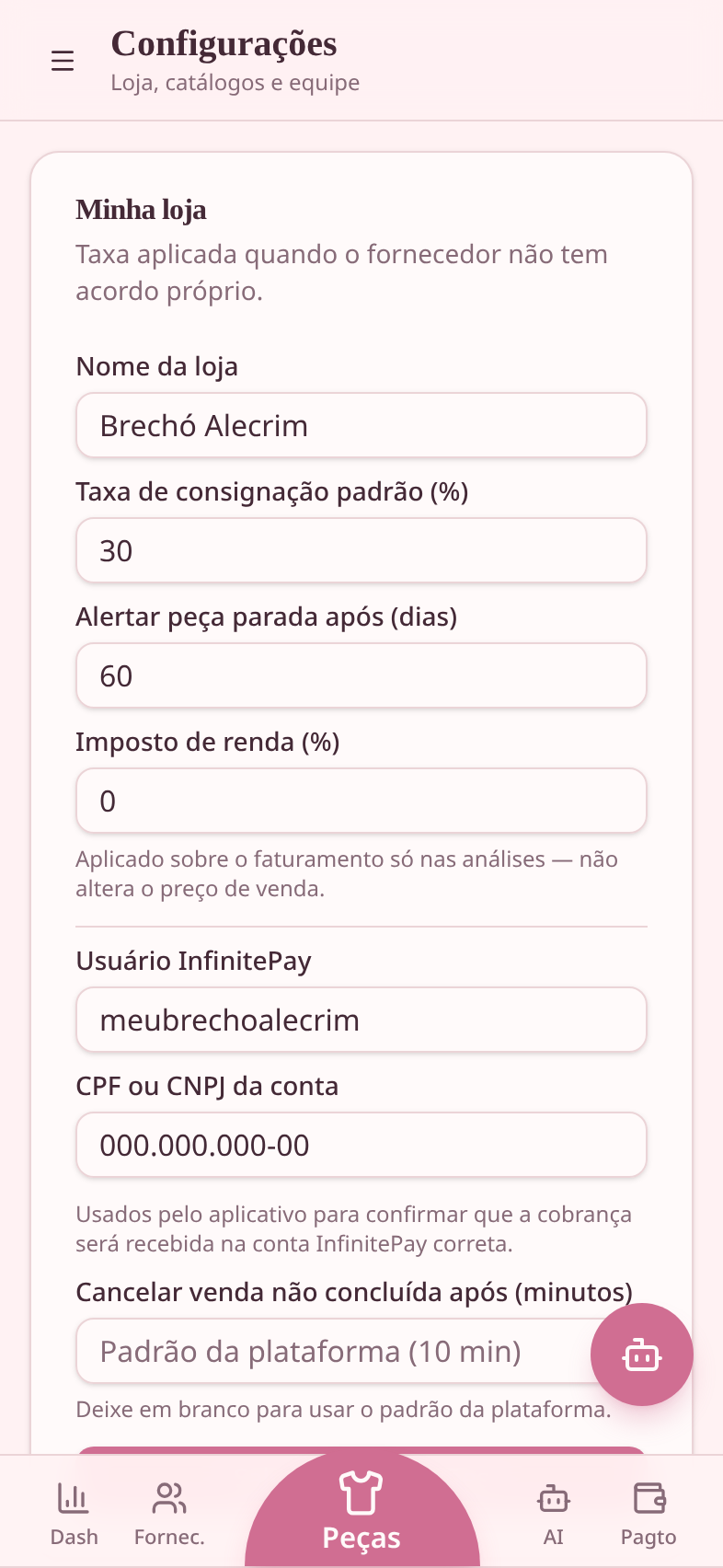
- 1No Meu Brechó, abra o menu e vá em Configurações.
- 2Preencha Usuário InfinitePay — é o seu handle, sem o “$”. Se o seu link é checkout.infinitepay.io/seu_usuario, informe seu_usuario.
- 3Informe o CPF ou CNPJ da conta: o app usa para confirmar que a cobrança vai cair na conta certa.
- 4Salve. Pronto — o carrinho já passa a cobrar pela InfinitePay. Se tentar cobrar antes de configurar, o próprio carrinho abre a caixa de configuração.
O dinheiro cai direto na sua conta InfinitePay. O Meu Brechó não retém valores nem cobra taxa por venda — as taxas são as da própria InfinitePay.
Cobrando: crédito, débito e Pix
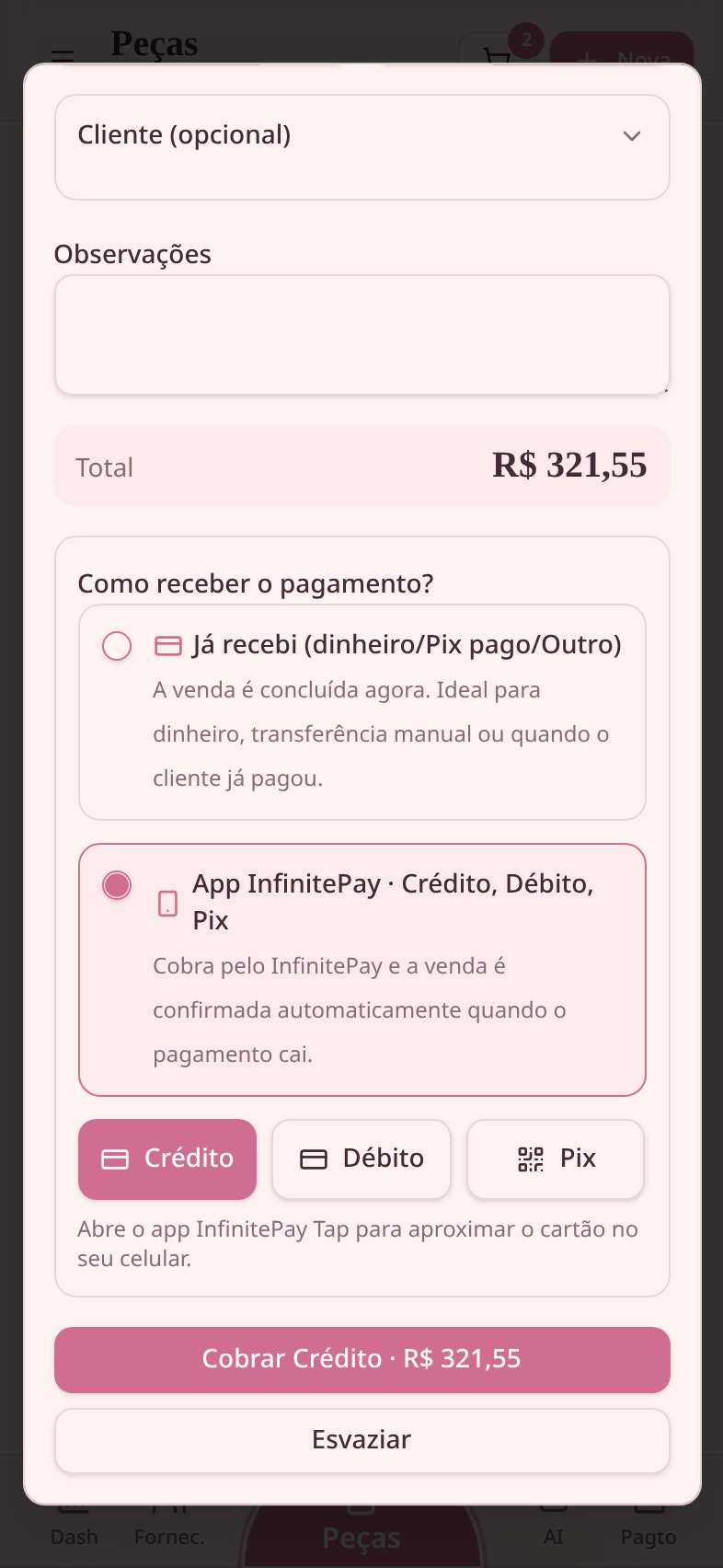
No carrinho, deixe marcado App InfinitePay e escolha entre Crédito, Débito e Pix. O botão final já mostra a forma e o valor (“Cobrar Crédito · R$ 321,55”).
Crédito e débito: o Meu Brechó abre o app da InfinitePay com o valor pronto. O cliente aproxima o cartão no celular (Tap to Pay) ou na maquininha e você volta para o Meu Brechó com a venda confirmada.
Pix: o app gera um QR Code e um link de pagamento. Mostre a tela para o cliente ou envie o link por WhatsApp — assim que o Pix cai, a venda é confirmada sozinha.
Enquanto o cliente paga, a venda fica pendente e a tela acompanha o resultado em tempo real. Você não precisa conferir extrato nem dar baixa manual.
Se o pagamento falhar ou for cancelado
Nada se perde: na tela de resultado você pode tocar em “Tentar outro pagamento”, e as peças da venda cancelada voltam para o carrinho com um toque, inclusive a partir do histórico em Vendas. Vendas pendentes também podem ser confirmadas ou canceladas manualmente em Vendas.
Materiais da InfinitePay
Links úteis direto da InfinitePay para abrir a conta e tirar dúvidas de maquininha:
- Site da InfinitePay — criar conta e baixar o app.
- InfiniteTap (celular como maquininha) — como receber cartão sem maquininha.
- Checkout e link de pagamento — onde fica o seu usuário (handle) e o Pix.
- Central de ajuda da InfinitePay — taxas, prazos de recebimento e suporte da conta.
Dúvidas sobre a conta, taxas ou prazo de recebimento são com a InfinitePay. Dúvidas sobre a venda dentro do app são com a gente: suporte@meubrecho.net.
Novos meios de pagamento
A InfinitePay é a primeira integração e outras estão a caminho. Quem já usa o Meu Brechó vai poder trocar ou combinar provedores sem refazer nada do cadastro. Usa outro meio e quer que ele entre na fila? Conte para a gente.
Histórico e repasses
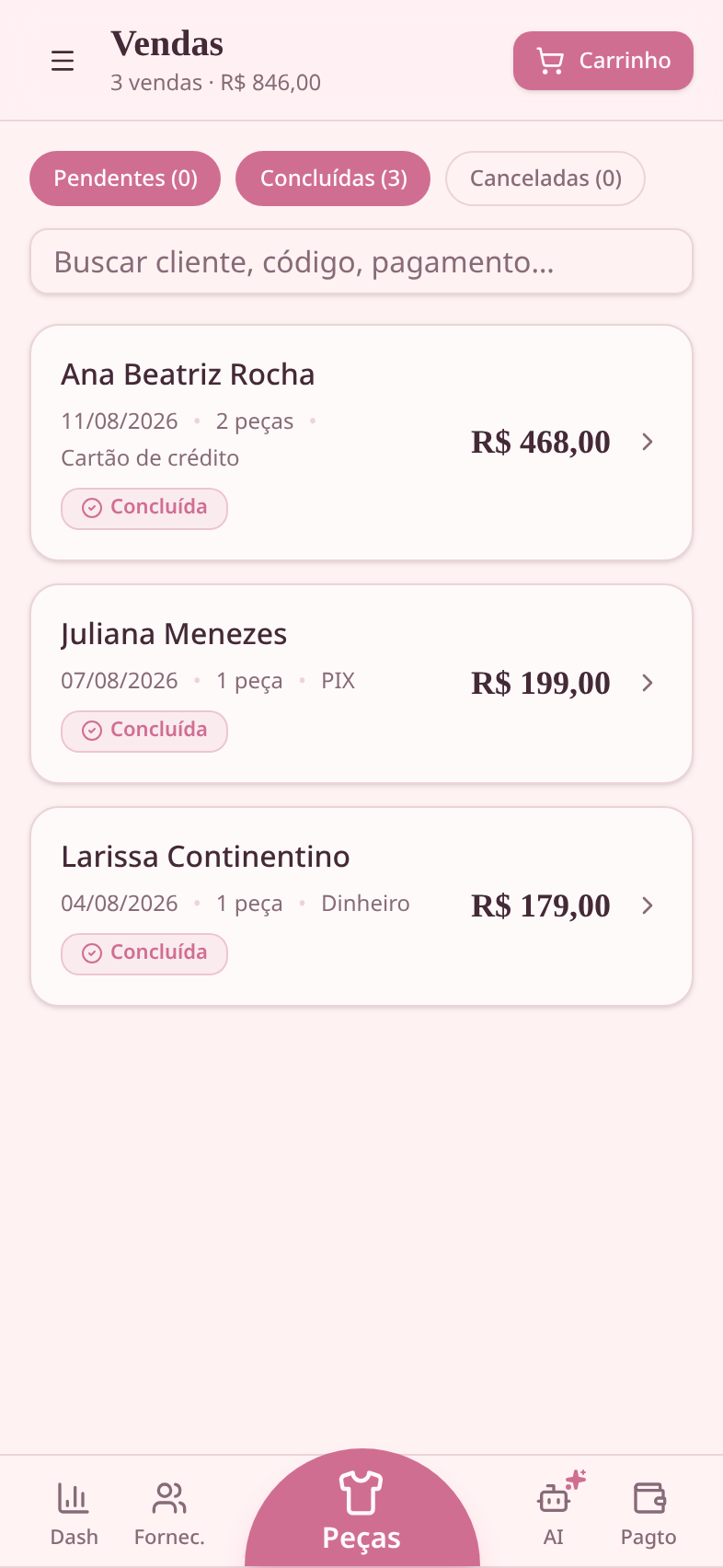
Em Vendas você filtra por período, status e forma de pagamento, expande cada venda para ver as peças, o cliente e os valores, e confirma ou cancela manualmente as pendentes.
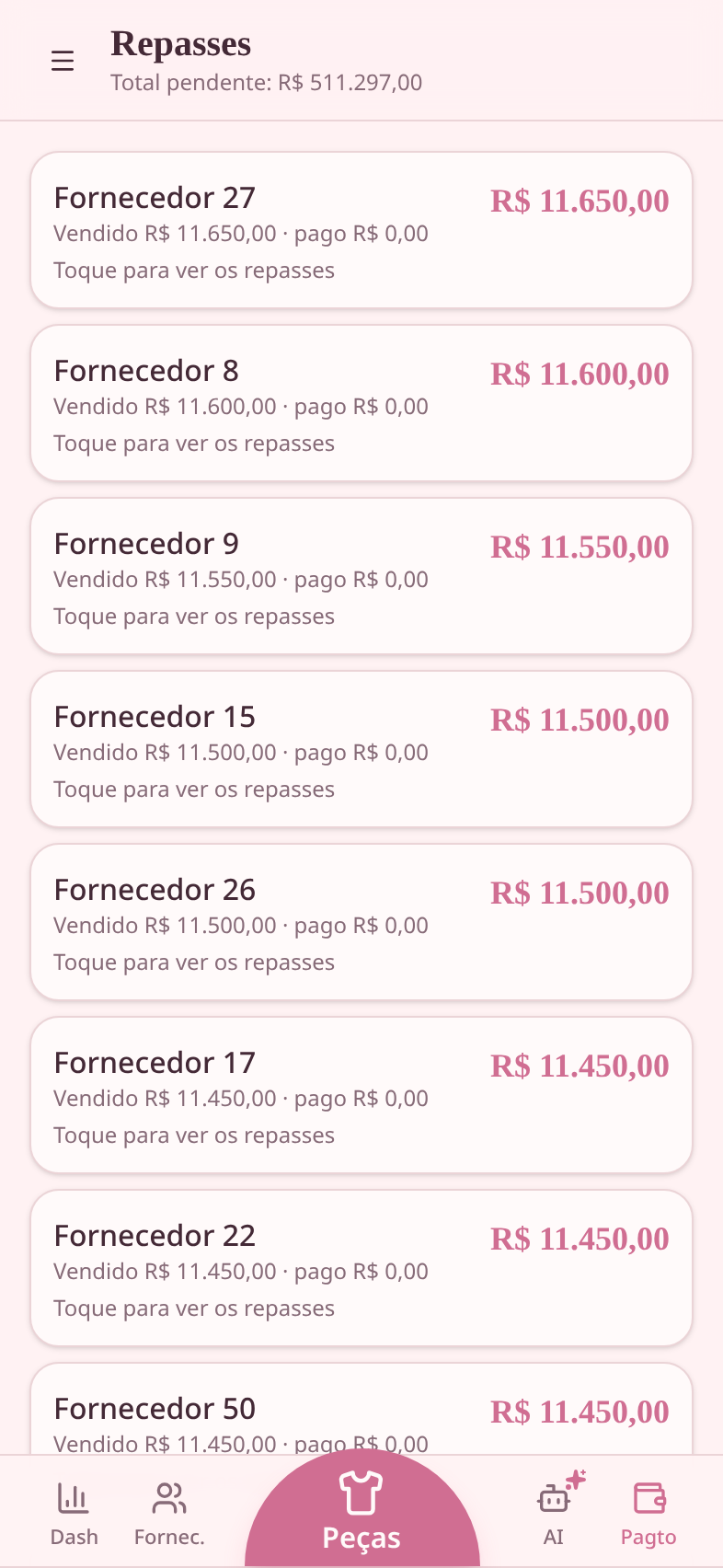
Quando a peça vendida é consignada, a parte do fornecedor entra automaticamente em Repasses, onde você dá baixa total ou parcial e anexa o comprovante.
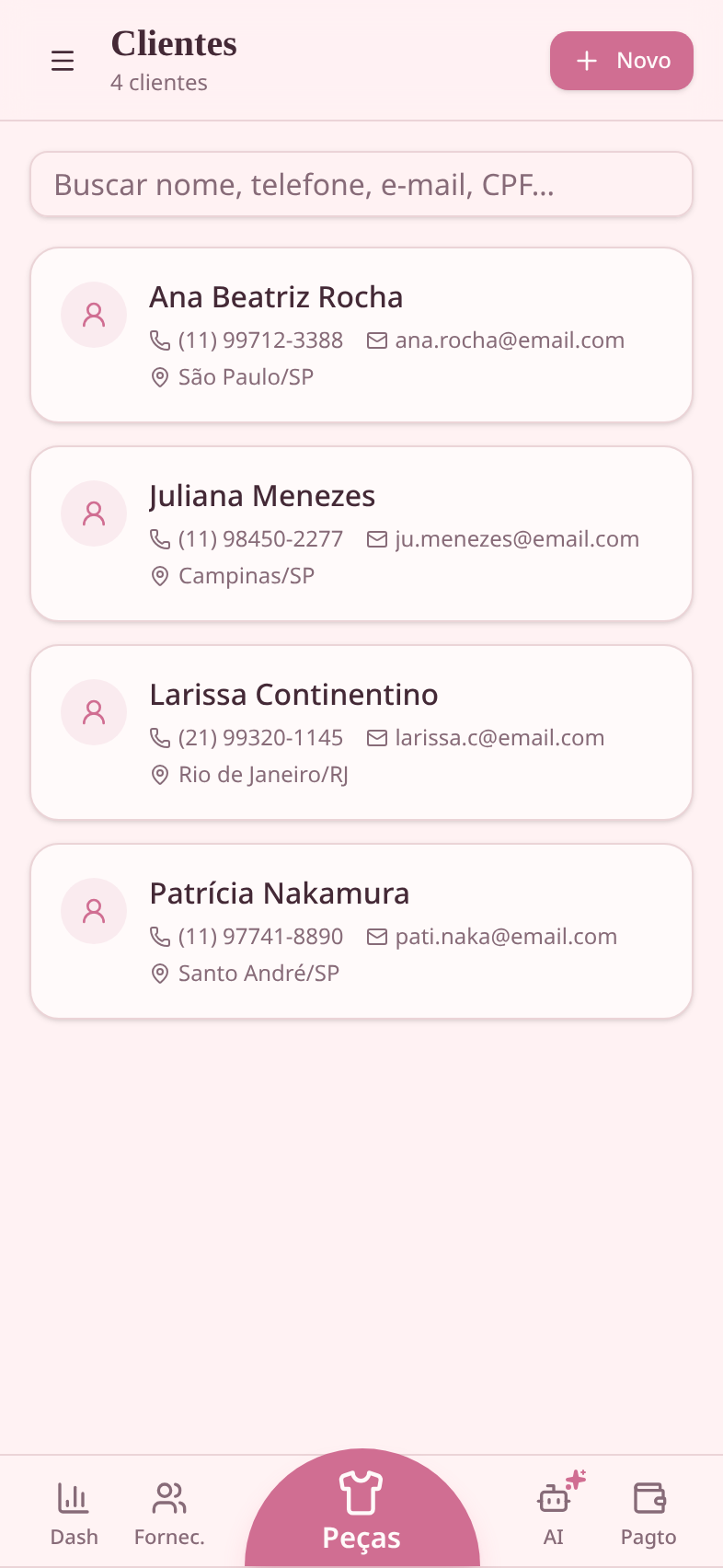
Cada cliente acumula histórico em Clientes, o que ajuda a chamar de volta quem compra com frequência.
Veja também: cadastrar peças.
Cadastro e relacionamento com clientes
A tela Clientes reúne contato, CPF, endereço, nascimento e observações. A busca encontra por nome, telefone, e-mail ou CPF, e o app destaca os aniversariantes dos próximos 45 dias.
Configuração do Tap to Pay
O Tap to Pay transforma o celular ou tablet do atendente em uma maquininha de cartão. O cliente aproxima o cartão ou relógio e o pagamento é processado pelo app da InfinitePay. Funciona com cartões de crédito e débito com aproximação (NFC).
Dispositivos recomendados
- iPhone: XS ou mais novo, com iOS 16.4+ e NFC ativado. É a experiência mais estável para Tap to Pay no Brasil.
- Android: Samsung Galaxy S8+, Motorola G8+, Xiaomi Redmi Note 9 Pro ou equivalentes, com Android 8.0+ e NFC ativado. Verifique se o modelo tem certificação Google Play e NFC na traseira.
- Conexão: internet 4G/5G estável ou Wi-Fi de boa qualidade. O pagamento precisa se comunicar com a InfinitePay em tempo real.
- Cuidado: o app da InfinitePay e o Meu Brechó precisam estar instalados no mesmo dispositivo. Não tente cobrar pelo celular do cliente.
Habilitar o Tap to Pay
- 1Abra o app da InfinitePay, faça login e complete a verificação da conta (pode levar algumas horas ou até dois dias úteis).
- 2No menu do app, procure por Tap to Pay ou Aceitar cartão no celular e ative a função. Pode ser necessário confirmar dados e aceitar termos.
- 3No Meu Brechó, vá em Configurações → Pagamentos e preencha seu handle da InfinitePay (o usuário da conta) e o CPF/CNPJ cadastrado. Sem isso os deep links não funcionam.
- 4Ative a opção Checkout Integrado para que o Meu Brechó abra o app da InfinitePay já com o valor e a descrição da venda.
- 5Faça uma venda de teste com um cartão real (pode ser seu) e valor pequeno para confirmar que o NFC, o app e o retorno estão funcionando.
Na prática, em cada venda
- 1Adicione as peças ao carrinho no Meu Brechó, aplique desconto se necessário e toque em Fechar venda.
- 2Selecione Cartão (Tap to Pay) como forma de pagamento e escolha crédito ou débito.
- 3O Meu Brechó abre o app da InfinitePay com o valor já preenchido. Confirme e peça para o cliente aproximar o cartão na traseira do celular.
- 4Aguarde o beep ou a confirmação na tela. Depois, volte automaticamente para o Meu Brechó para ver o status atualizado.
- 5Se precisar, envie o comprovante para o cliente pelo WhatsApp ou e-mail direto do app da InfinitePay.
Se o deep link não abrir o app da InfinitePay, verifique se o app está instalado, atualizado e logado. Também confirme se o handle e CPF/CNPJ estão corretos em Configurações → Pagamentos.
FAQ e troubleshooting da InfinitePay
Dúvidas aparecem nas primeiras vendas. Aqui estão as situações mais comuns e o que fazer em cada uma.
A aprovação da minha conta está pendente. Posso vender?
A venda falhou no cartão. O que faço agora?
O pagamento foi cancelado no app da InfinitePay. Como corrigir no Meu Brechó?
A tela de pagamento ficou parada dizendo 'aguardando resultado'.
Posso cobrar com o celular do cliente?
O QR do Pix não apareceu ou o cliente não conseguiu ler.
Como sei qual taxa a InfinitePay cobra por venda?
Onde fica o comprovante da venda?
Não encontrou o que procurava?
Envie um e-mail para suporte@meubrecho.net. Respondemos o quanto antes, mas não garantimos prazo fixo de resposta.